Kako v Wordu narediti predlogo in izpolnljiv obrazec
Pogodbe, ponudbe, poročila in dopise v podjetju velikokrat pripravljamo tako, da odpremo zadnji podoben dokument, ga shranimo pod novim imenom in v njem zamenjamo podatke. To je zamudno in hitro se zgodi, da kakšen star podatek ostane v novem dokumentu. Word ima za to dve orodji: predlogo in izpolnljiv obrazec.
Kaj je predloga
Predloga je dokument, ki je izhodišče za nove dokumente. Vsebuje postavitev strani, sloge, glavo in nogo, logotip in stalno besedilo, namesto podatkov, ki se spreminjajo, pa nadomestno besedilo, na primer [Ime stranke] ali [Datum]. Ko predlogo odprete, Word iz nje ustvari nov dokument, predloga pa ostane nespremenjena.
S predlogami prihranite čas, saj oblike ni treba vsakič urejati znova, vsi dokumenti pa so enotni in urejeni.
Kako narediti predlogo v Wordu
- Odprite dokument. V Wordu izberite Prazen dokument (Blank document) ali odprite dokument, ki ga že uporabljate in ga želite spremeniti v predlogo.
- Uredite postavitev. Nastavite velikost strani, robove in usmerjenost ter dodajte glavo in nogo, logotip in vse, kar naj bo v vsakem dokumentu.
- Določite sloge. Na zavihku Osnovno (Home) v skupini Slogi (Styles) prilagodite sloge za besedilo, naslove in sezname: pisavo, velikost, barvo in razmike. S slogi bodo vsi dokumenti iz predloge oblikovani enako.
- Vstavite nadomestno besedilo. Na mesta, kjer se podatki spreminjajo, napišite nadomestno besedilo, na primer [Naziv podjetja], [Naslov] ali [Znesek].
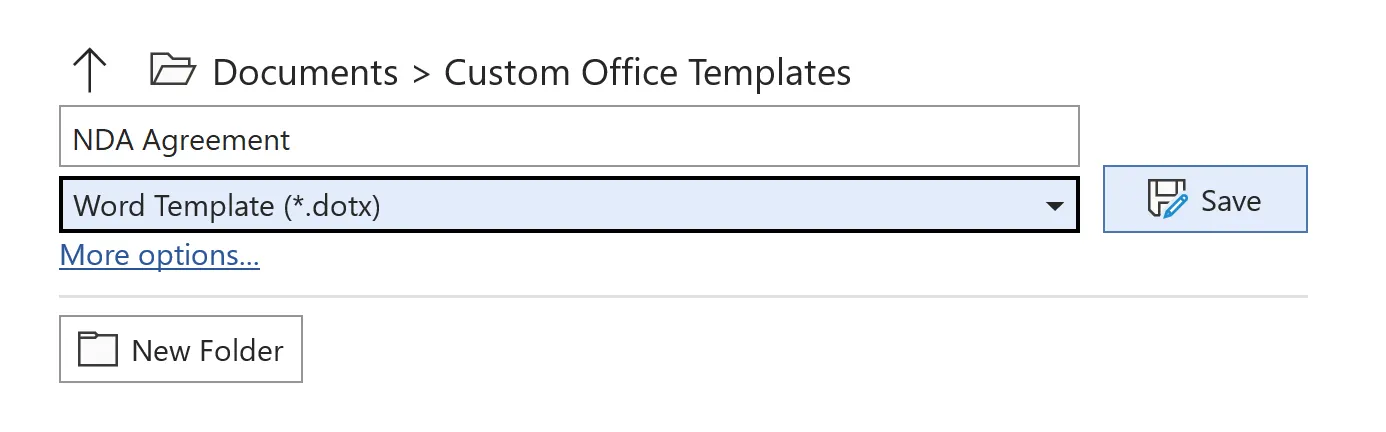
- Shranite kot predlogo. Izberite Datoteka (File) > Shrani kot (Save As), vpišite ime in pri vrsti datoteke izberite Wordova predloga (*.dotx) (Word Template).
- Uporabite predlogo. Ko predlogo odprete z dvoklikom, Word iz nje ustvari nov dokument. Vanj vpišete podatke in ga shranite kot običajen dokument.
Kako narediti izpolnljiv obrazec v Wordu
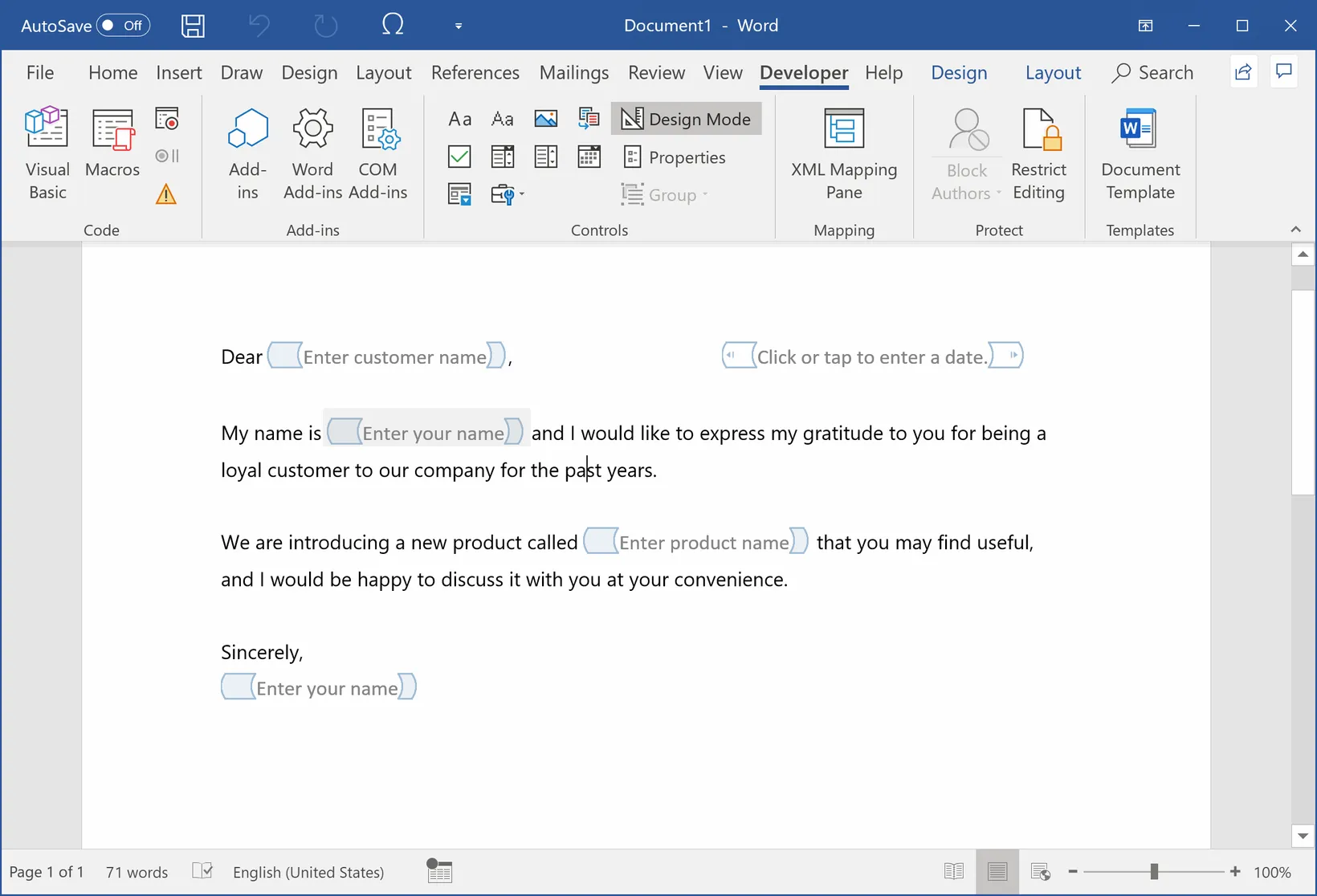
Pri predlogi mora zaposleni sam najti vsa nadomestna besedila in jih zamenjati. Izpolnljiv obrazec gre korak dlje: podatki se vpisujejo v polja, ki jih Word imenuje kontrolniki vsebine. Najdete jih na zavihku Razvijalec, v skupini Kontrolniki.

- Vklopite zavihek Razvijalec. Zavihek Razvijalec (Developer) privzeto ni prikazan. Izberite Datoteka > Možnosti (Options) > Prilagoditev traku (Customize Ribbon), na desni označite Razvijalec in potrdite z V redu (OK).
- Vstavite polja. Postavite kazalec na mesto, kjer naj bo polje, in na zavihku Razvijalec v skupini
Kontrolniki (Controls) izberite vrsto polja:
- besedilo (Rich Text ali Plain Text), za imena, naslove in opise,
- izbirnik datuma (Date Picker), za datume,
- potrditveno polje (Check Box), za izbiro da ali ne,
- spustni seznam ali kombinirano polje (Drop-Down List, Combo Box), za izbiro ene od vnaprej določenih možnosti,
- slika (Picture), za logotip ali fotografijo.
- Nastavite lastnosti polj. Izberite polje in kliknite Lastnosti (Properties). Vpišite naslov polja, na primer Ime stranke, pri spustnem seznamu pa še možnosti, med katerimi se izbira.
- Dodajte navodila v polja. Vklopite Način načrtovanja (Design Mode) in v vsako polje napišite, kaj vanj vpisati, na primer Vnesite ime stranke. Ko končate, način načrtovanja izklopite.
- Zaščitite obrazec. Da se besedilo okoli polj ne spremeni po nesreči, izberite Razvijalec > Omeji urejanje (Restrict Editing), označite, da je v dokumentu dovoljena le ena vrsta urejanja, in izberite Izpolnjevanje obrazcev (Filling in forms). Zaščito vklopite in po želji nastavite geslo, ki si ga dobro zapomnite.
- Preizkusite obrazec. Obrazec shranite kot predlogo, ga odprite in izpolnite vsa polja, da preverite, ali vse deluje, kot želite.
Kdaj Wordov obrazec ni dovolj
Za obrazec, ki ga pošljete enkrat, so kontrolniki vsebine dobra rešitev. Pri dokumentih, ki jih ekipa pripravlja vsak dan, pa se hitro pokažejo omejitve:
- vsako polje je treba vstaviti in nastaviti ročno, kar pri daljši pogodbi vzame veliko časa,
- isti podatek, na primer ime stranke, se v dokumentu pojavi večkrat in ga je treba vpisati na vsakem mestu,
- predloge se razmnožijo po e-pošti in skupnih mapah, zato nihče ne ve zagotovo, katera različica je zadnja,
- zaposleni morajo sami vedeti, kateri dokument potrebujejo in kje ga najdejo.
Hitrejša pot: polja doda AI
V Dokument.si naložite Wordov ali Excelov dokument, ki ga že uporabljate, AI pa v njem sam poišče podatke, ki se spreminjajo, in na njihova mesta doda polja. Oblika dokumenta ostane takšna, kot je.
Zaposleni nato izpolnijo le polja: ime stranke vpišejo enkrat in se pojavi povsod, kjer ga dokument potrebuje. Podatke lahko posredujejo tudi v kakršni koli obliki, na primer kot e-sporočilo, in AI polja izpolni sam. V nekaj sekundah nastane običajen Wordov dokument, vedno iz zadnje različice predloge. Če zaposleni ne ve, katero predlogo potrebuje, mu jo predlaga AI pomočnik.
Preberite še o avtomatizaciji priprave dokumentov.